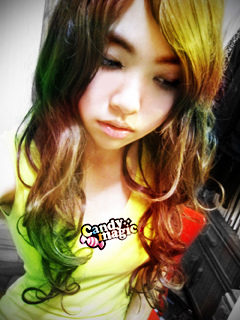
上方照片可更換 是馬賽克的背景那張~
粉紅色豹紋為每本相簿的背景 兼具野性與甜美!
游標是粉紅色豹紋大箭頭 增添華麗的氛圍 ~
歡迎領取 請留下足跡給個讚 ^^
縱貫線龍哥 發表在 痞客邦 留言(0) 人氣(8)

紅橙黃綠藍靛紫 七彩繽紛的版面
最適合搭配你五顏六色的文字哦~
拿走的時候請記得回應哦~ =ˇ= !
縱貫線龍哥 發表在 痞客邦 留言(0) 人氣(4)
 【光影魔術手教學】Lomo暗角風格
原圖(Before)↑ 成品(After)↖
步驟一、從檔案(F)開啟一張相片。
.
步驟二、效果(
K)→風格化(
T)→Lomo風格模仿(
L)...
步驟三、暗角範圍(A)調到數值80,
雜訊數量(N)調到數值27,
對比加強(C)調到數值99。
這只是大概的範圍,可依相片而改變。
最後勾選☑調整色調(H),利用【↖】移動,
可變換整體色彩,最後再按【✓確定】。
步驟四、按Ctrl+S儲存檔案,
出現儲存圖片檔案的視窗,
直接不理它點選【✓確定】。
《感謝書帆提供自己的照片哦:)》
示範圖>>
縱貫線龍哥 發表在 痞客邦 留言(0) 人氣(7)
 【PhotoImpact X3教學】魔幻繽紛風格
原圖(Before)↑ 成品(After)↖
步驟一、開啟一張照片,直接按Ctrl+F。
步驟二、選【漸層】,填充色彩選擇,
☑神奇漸層(
M),合併(E):上色。
步驟三、點一下神奇漸層旁邊的彩色框框圖樣,
會跳出一個視窗,點編輯(
E),
會出現環狀調色盤編輯器,選擇你要的色彩。
步驟四、可自行更換色彩樣式,
就能變換各式各樣的風格哦~END.
《感謝網友提供自己的照片哦:)》
縱貫線龍哥 發表在 痞客邦 留言(0) 人氣(14)
 【PhotoShopCS3教學】歐美風復古色調
原圖(Before)↑ 成品(After)↖
步驟一、開啟一張照片,打開右下角的色版面版,
點選藍色版(快速鍵Ctrl+3),
點選「影像(
I)→套用影像(
V)」,設定數值如圖。
步驟二、勾選☑負片效果(
I),
混合(B):色彩增值,
不透明(O):50%。
步驟三、再點選綠色版(Ctrl+2),
一樣按「影像(
I)→套用影像(
V)」。
步驟四、勾選☑負片效果(
I),
混合(B):色彩增值,
不透明(O):20%。
步驟五、再點選紅色版(Ctrl+1),
一樣按「影像(
I)→套用影像(
V)」。
步驟六、取消□負片效果(
I),
混合(B):顏色變暗,
不透明(O):92%。
步驟六、在右方色版處點回RGB(快速鍵Ctrl+~),
就完成這張復古色調的歐美式唯美相片囉!!!!!
縱貫線龍哥 發表在 痞客邦 留言(0) 人氣(13)

使用 Poladroid 將照片轉為拍立得復古風
喜歡拍立得相機所照出來的感覺嗎?透過 Poladroid 這套小程式可以
輕鬆將電腦裡的照片轉為懷舊復古風,只需要簡單的拖曳,無須太多進階的技巧,非常簡單。更棒的是它還會逐漸顯影,讓使用者彷彿自己在手洗照片一般。
縱貫線龍哥 發表在 痞客邦 留言(0) 人氣(16)

★書名:《在世界盡頭,愛你》
縱貫線龍哥 發表在 痞客邦 留言(1) 人氣(527)
縱貫線龍哥 發表在 痞客邦 留言(0) 人氣(15)

游標是星星圖樣哦超閃亮的 !!!
導覽列請自行調成紅色系最搭
拿走的時候請記得回應哦~:: ^^
縱貫線龍哥 發表在 痞客邦 留言(0) 人氣(3)

有黃色鴨鴨的游標哦~超日系的:D
導覽列請自行調成黃色系的呦 =))
背景可自行換圖哦 !! 趕快拿走吧~
縱貫線龍哥 發表在 痞客邦 留言(0) 人氣(2)